Basic
Gitbash常用終端機指令
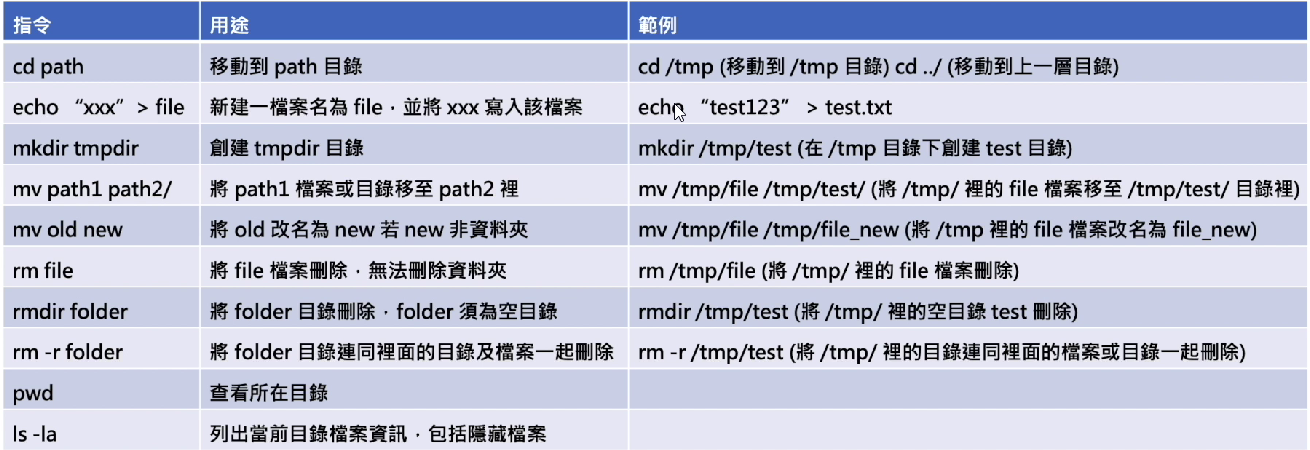
pwd                     //家目錄所在的路徑
cd Desktop              //切換到桌面的路徑
echo "123" > test.txt   //創建一個檔案並且輸入123到內容
mkdir testdir           //創建資料夾
mv test.txt testdir     //搬動檔案到資料夾
cd testdir              //切換到該資料夾
ls                      //列出資料夾內容
mv test.txt tmp.txt     //更改檔案名稱
rm tmp.txt              //刪除檔案
cd..                    //回到上一層
rmdir testdir           //刪除資料夾
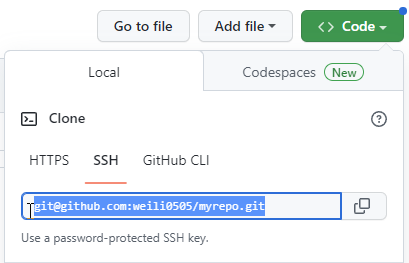
將專案複製到本地端
- 登入Github -> repositories -> myrepo -> code下拉鈕 -> 選擇SSH -> 複製文字
- 打開Gitbash並輸入
cd ~/Desktop                     //切換到桌面的路徑
git clone [email protected]:weili0505/myrepo.git  //貼上剛剛複製的文字

- 切換到該目錄,列出資料夾內容(包含隱藏檔)
cd myrepo    //切換到該路徑
ls -al      //列出所有包含隱藏檔

設定專案開發者資訊
- 打開Gitbash並輸入
- 有這兩個開發者資訊之後,gitbash才可以進行commit
cd ~/Desktop/myexpo           //切換到專案的路徑
git config --global user.email "[email protected]"        //輸入登入Github的email
git config --global user.name "Weili"                       //輸入Github帳號

安裝SourceTree
- SourceTree是一個圖形化的介面幫助我們看到版本與版本之間的關係
- 請到Sourcetree下載並安裝(安裝時第一步先Skip,然後下一步到結束.最後會詢問有關SSH,也選擇NO)
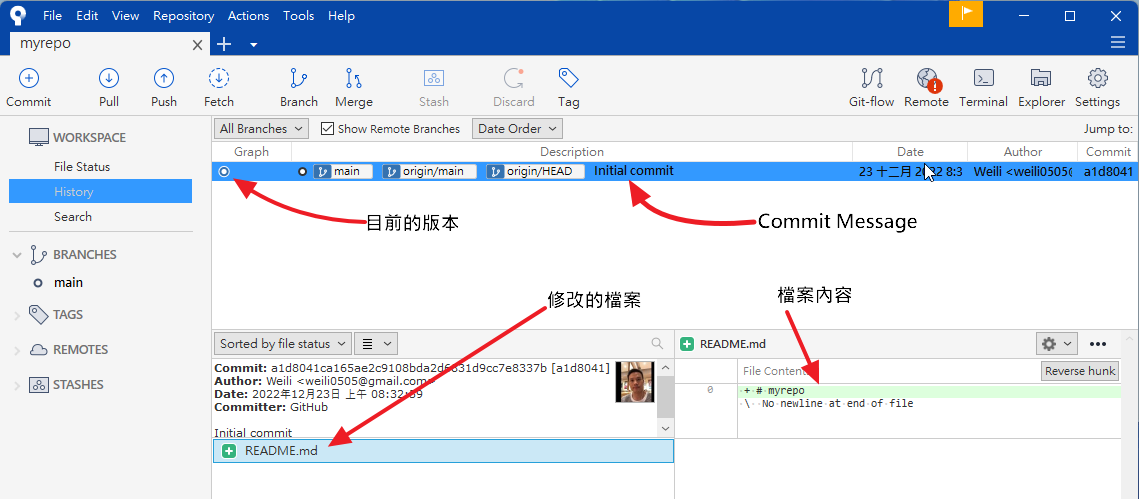
- 打開Sourcetree->Browse->Add,然後選擇桌面上的專案資料夾myrepo,點選History